
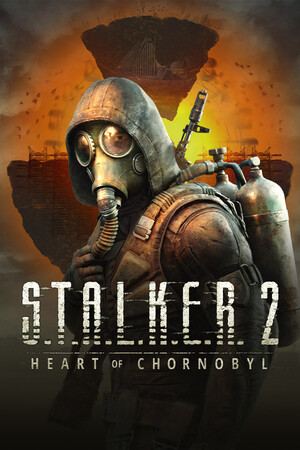
長いゲームプレイ録画を自動でショート動画にするには、3つのステップが必要です。盛り上がる場面を検出する、前後の文脈を残して切り出す、YouTubeショート、TikTok、リール向けに縦型9:16へ再構成する、の3つです。順番に処理していけば、どんなに長い録画でも整理できます。3つとも、動画編集ソフトでの手作業、FFmpegのような無料ツール、ハイライトを自動で探してくれるAIソフトのいずれでも行えます。このガイドでは、それぞれの方法の仕組み、重要な設定、そしてOGGOxGLE AutoShortsベータ版の位置づけを、初めての方にも分かるように順を追って説明します。
ゲーム録画をショート動画にするのが難しい理由
普通のプレイセッションの9割は、移動、メニュー、待ち時間です。S.T.A.L.K.E.R. 2のようなゲームでは、拠点での銃撃戦、ミュータントの待ち伏せ、アノマリーでの失敗といった盛り上がる場面は、2時間のファイルのうち数分しかありません。残りの大半は、視聴者にとって退屈な時間です。タイムラインをスクラブして探す時間は、プレイ時間より長くなることもあります。さらに縦型フォーマット、字幕、書き出し設定が加わり、数本で挫折してしまうクリエイターも少なくありません。自動化が最も効くのは、いちばん時間のかかる2つの作業、ハイライト探しと再構成です。ここを機械に任せれば、投稿のペースを保ちやすくなります。

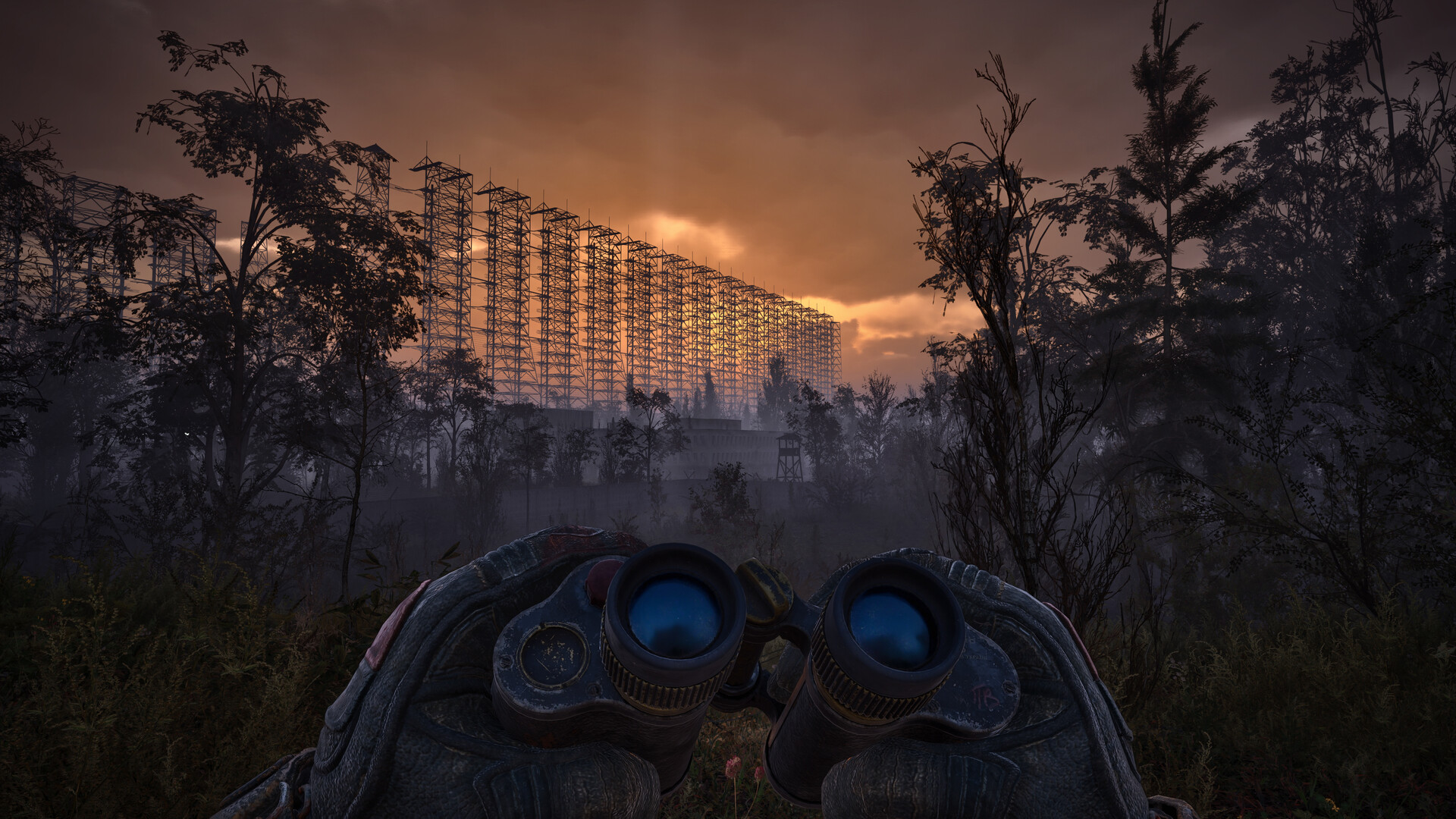
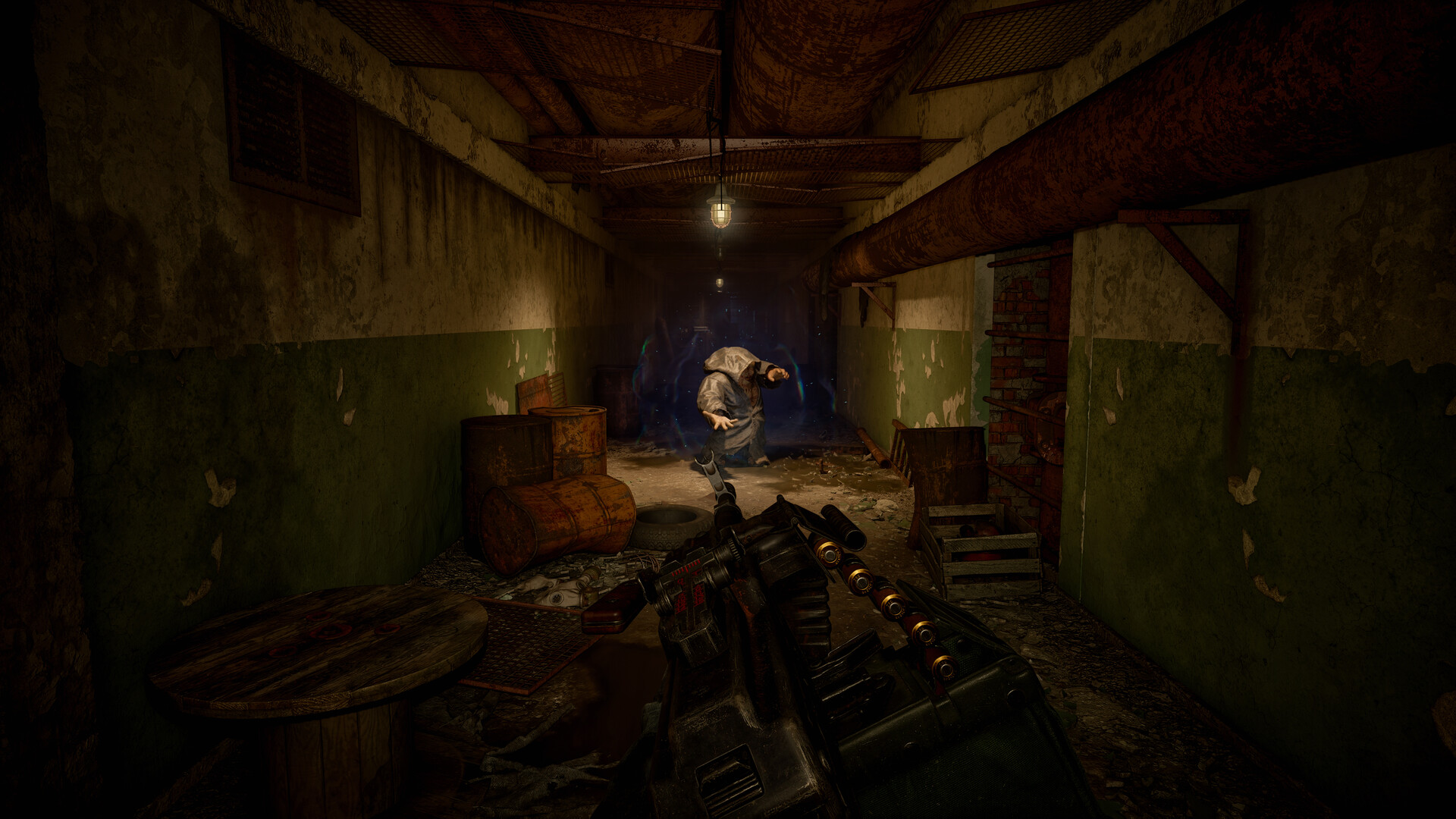
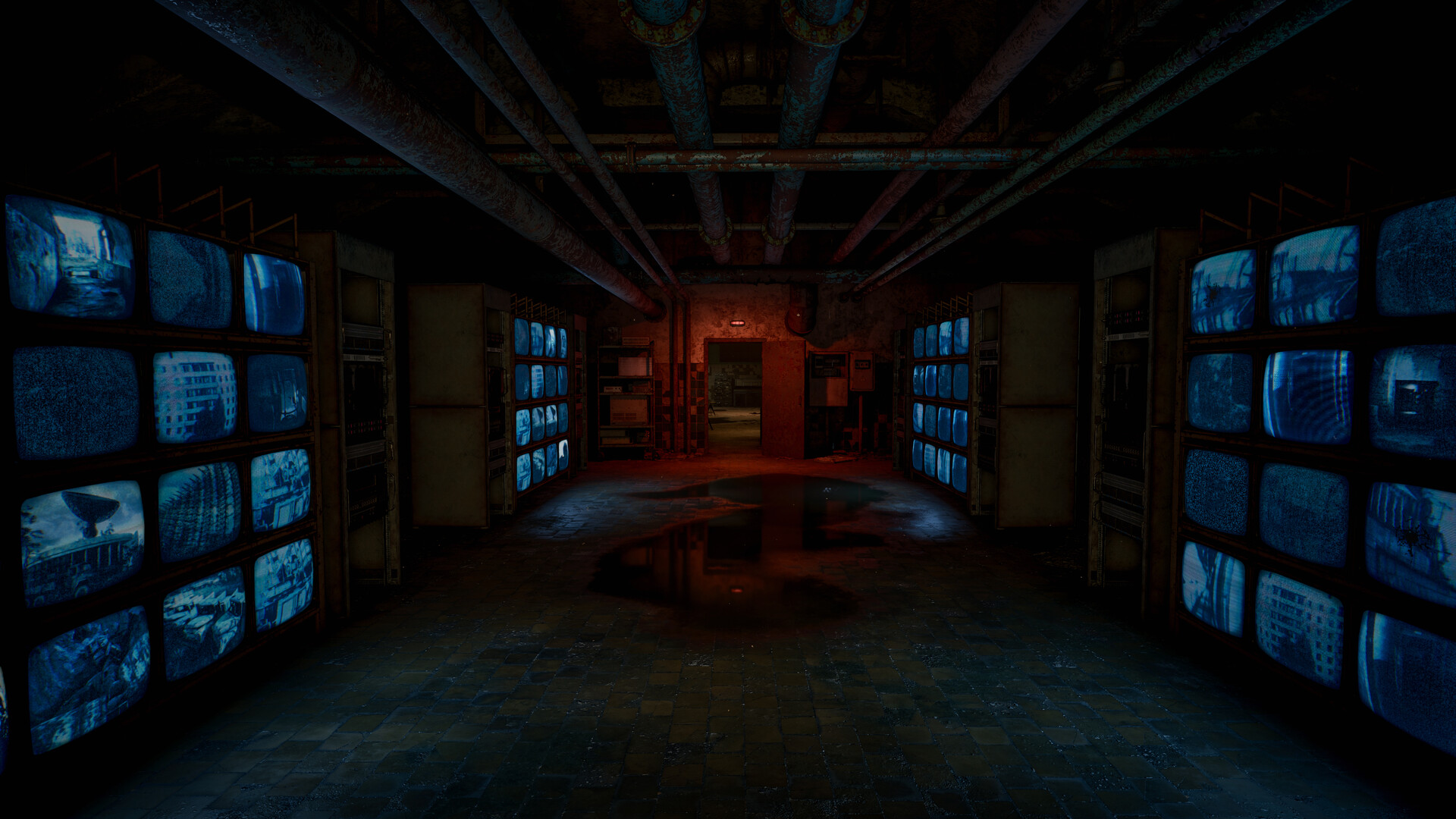
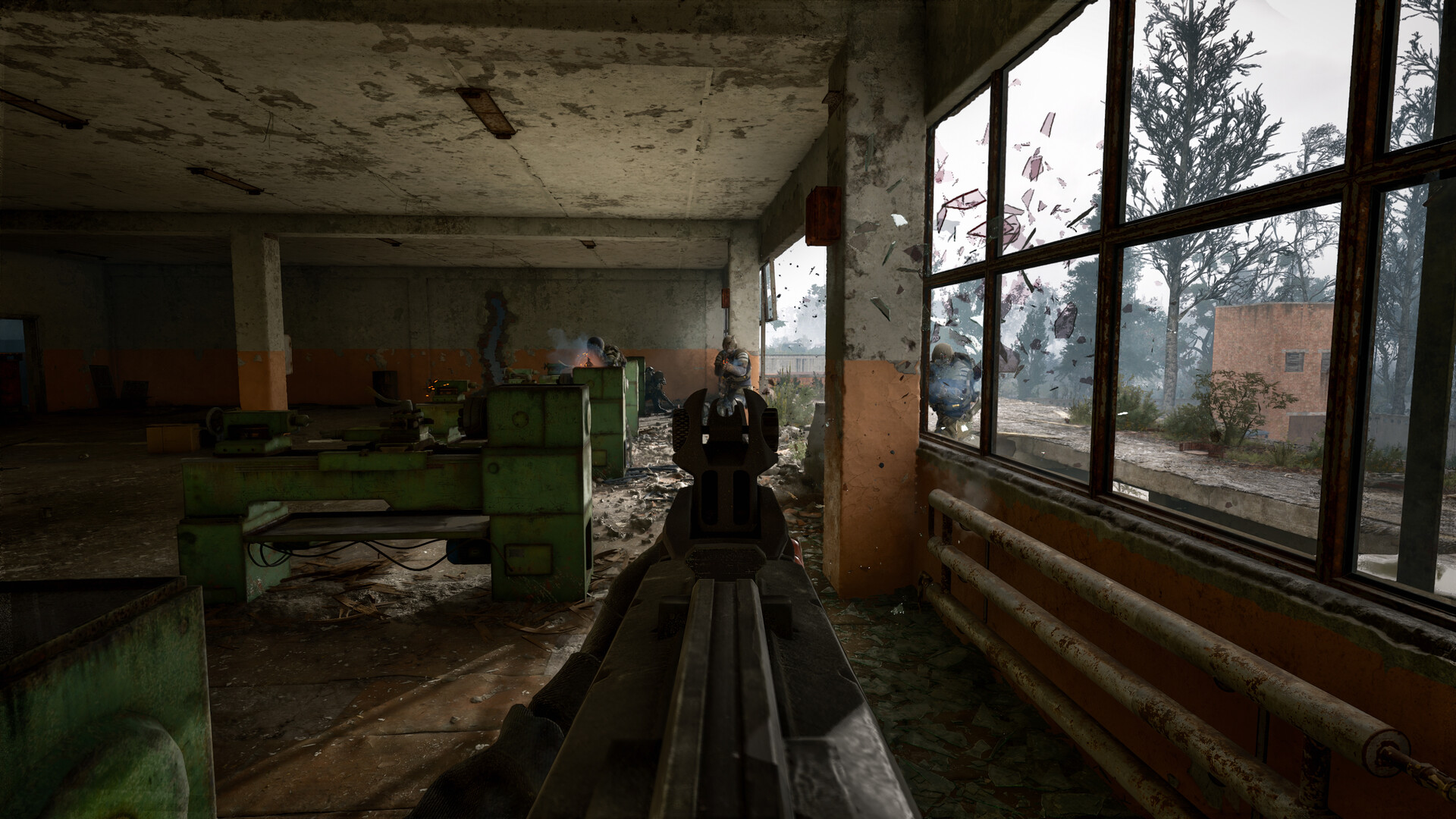
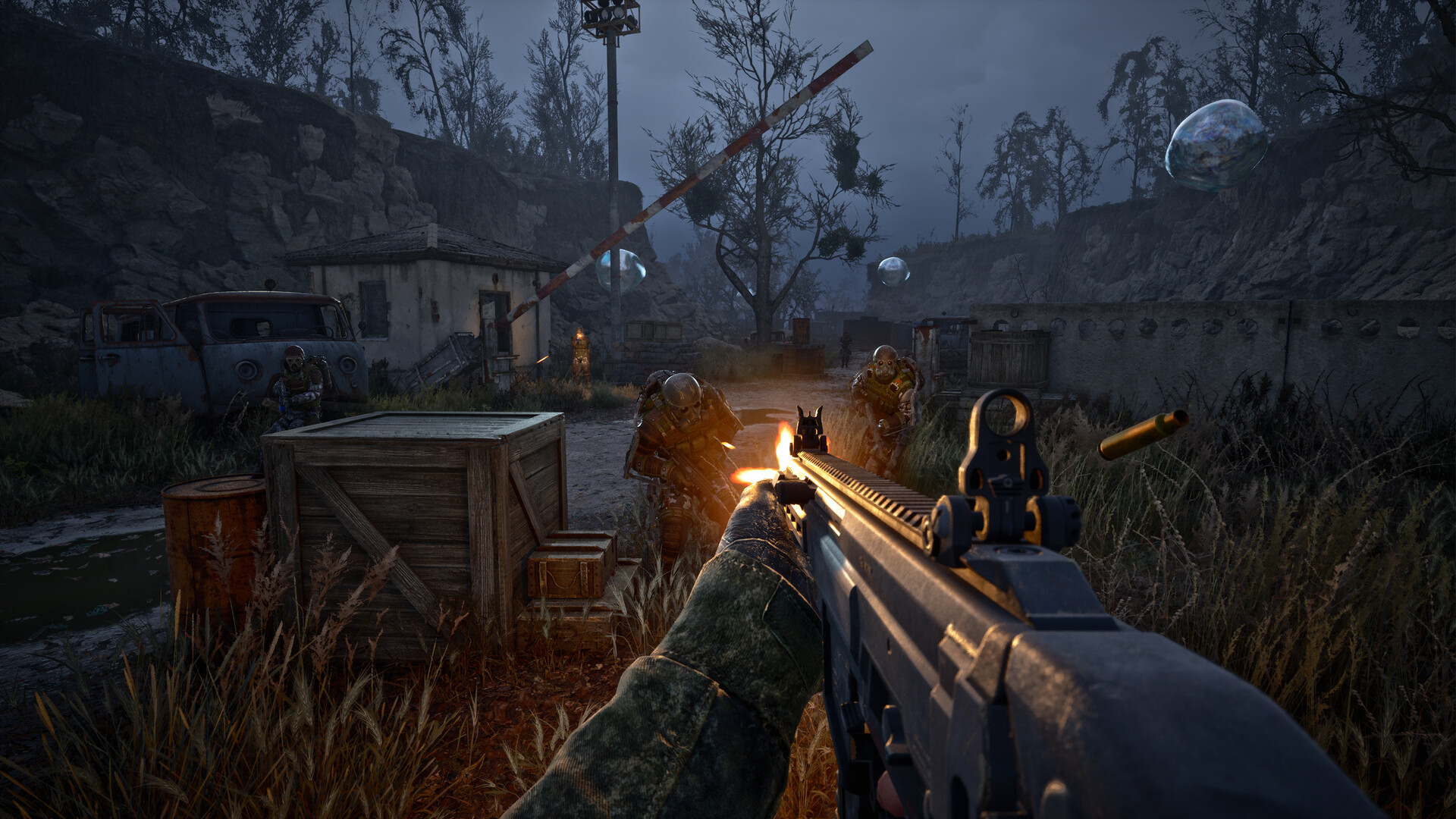
Images are provided by Steam and belong to their publishers.
方法1:手作業での編集
動画編集ソフトなら、すべてを自分で制御できます。映像を最初から見直して場面にマークを付け、切り出し、縦型プロジェクト(1080×1920ピクセル)を設定して、ゲーム画面をフレーム内に配置します。良いショート動画の条件を学ぶには最適で、週1本の投稿なら十分です。ただし、慣れるまでは操作を覚えるだけでも時間がかかります。問題は時間です。完成した1分のショート動画のために、探して書き出すのに10分以上かかることも珍しくありません。毎日投稿するなら、この方法では続きません。体力も集中力も必要になります。作業量が投稿数に比例して増えてしまうからです。
方法2:FFmpegなどの無料ツール
FFmpegは、動画のカット、切り抜き、拡大縮小、ぼかしができる無料のコマンドラインプログラムです。私たちのベータ版を含め、多くのゲーム向けツールが内部で使っています。ぼかし背景付きの縦型動画によくあるレシピは、クリップのぼかしたコピーを1080×1920いっぱいに拡大し、その上にくっきりしたクリップを重ねるものです。典型的なコマンドは次のようになります。
ffmpeg -i input.mp4 -filter_complex "[0:v]scale=1080:1920:force_original_aspect_ratio=increase,crop=1080:1920,boxblur=30:5[bg];[0:v]scale=1080:-2[fg];[bg][fg]overlay=(W-w)/2:(H-h)/2" -c:a copy output.mp4
このコマンドで問題なく動きますが、コマンドラインの知識が必要で、ハイライトを探してはくれません。つまり、コマンドの知識があっても、肝心の場面探しは手作業のままです。長いファイルでは、タイムスタンプでカットする必要があり、そのタイムスタンプをまず自分で見つけなければなりません。
方法3:AIによるハイライト検出
AIハイライトツールは、映像と音声を分析して、重要な場面を推測します。典型的な手がかりは、画面の急な変化(マズルフラッシュ、爆発、素早いカメラの回転)と音量のピーク(銃声、悲鳴、衝撃音)です。静かなステルスゲームと騒がしいシューターでは適した設定が違うため、検出の厳しさを調整できるツールが優れています。確認すべき主な設定は次のとおりです。
| 設定 | 制御するもの | ヒント |
|---|---|---|
| 検出しきい値 | その場面がアクションだとモデルがどれだけ確信している必要があるか | まず中間から始め、弱いクリップが多すぎる場合は上げる |
| 音量しきい値 | 音量を2つ目の判断材料にする | 静かなゲームでは下げ、騒がしいシューターでは上げる |
| 前後の余白 | 各場面の前後に追加する秒数 | 2~3秒なら、テンポを損なわずに文脈を残せる |
| クリップの最小長 | 極端に短いクリップを除外する | 5~10秒が一般的な下限 |
| 結合距離 | 近接した場面を1つにまとめる | 数秒程度の間隔なら、たいてい同じ戦闘の続き |
ライブ中:S.T.A.L.K.E.R.
すべて見る → LIVE
Twitch
13
31 LAT GSC?! Oh, nie... anyways: Potężny Wolnościowiec kontra Zona, (tfu) powinność w strachu. | Weteran | Wolność RP Challange
sheltzoo_pl
 LIVE
Twitch
10
Зарабатываем деньги чтобы потом их слить #Донатернайдись
sanshyoru
 LIVE
Twitch
9
TODAY ЛОУ ХП
mariusaloneru
 LIVE
Twitch
8
☢️ Первое прохождение | 🎲 !рулетка, 🤖 !команды, 🃏 !21
Mirograiru
OGGOxGLE AutoShortsの位置づけ
OGGOxGLE AutoShortsは、OGGO Game HubとYouTubeチャンネルMakeThemPlayのGlebによるクローズドベータです。2つのツールがあり、場面を見つけて切り出すアクションカッターと、クリップをぼかしカーテンとオプションのフェードアウトで縦型に再構成し、長さで分割するショートクロッパーです。私たちは両者を1つのアプリに統合し、OGGO Game Hubの全18言語で公開することを目指しています。まだダウンロードはできません。スクリーンショットとデモクリップ付きの詳しい紹介ページをご覧になるか、件名を「OGGOxGLE」にしてsupport@oggo.ggへ連絡し、関心リストに登録してください。
効果的な縦型フォーマットの設定
- 解像度:標準は1080×1920です。元の映像がそれより高く、プラットフォームが画質を維持する場合に限り、それ以上で書き出します。
- レイアウト:アクションはフレームの中央に置き、アプリのインターフェースに隠れないようにします。上下は黒帯よりも、動画をぼかしたコピーで埋めるほうが見栄えが良くなります。
- 長さ:短いクリップのほうが視聴維持率が高いことが多いです。上限はたびたび変わるので、投稿前に各プラットフォームの現在の最大長を確認してください。
- 音声:ゲーム音をはっきり残します。ゲームプレイに著作権のある音楽を重ねないでください。プラットフォームにミュートされたりブロックされたりすることがあります。
- フェードアウト:最後に短いフェードを入れると、ループやカットが自然に感じられます。
- タイトルとタグ:ゲーム名と場面(場所や武器など)を入れましょう。


より良いハイライトのための録画のコツ
良いショート動画は、良い素材から生まれます。フレームレートを安定させ(60FPSが目安です)、ほかのプログラムを閉じ、ソフトが対応していればゲーム音を別トラックで録音してください。ゲームがカクつけばクリップもカクつくので、S.T.A.L.K.E.R. 2パフォーマンスガイドとクラッシュとカクつきの対処法をご覧ください。初めての方は、初心者向けのヒントで盛り上がる場面に早くたどり着けます。ディスクの空き容量も大切です。長い録画は容量が大きく、高速なドライブならコマ落ちを防げます。録画前に空き容量と書き込み速度を確認しておくと安心です。
毎日続けられるシンプルなワークフロー
- プレイして、セッションを高画質で録画する。
- ファイルに検出ツールを実行し、見つかったクリップを確認する。
- ベスト3~5本を残し、残りは削除する。
- ぼかし背景付きの縦型に再構成し、必要なら長いクリップを分割する。
- ゲーム名と場面を入れたタイトルを付け、決まった時間に投稿する。
- どのクリップが最も再生されたかを確認し、次回のしきい値を調整する。
毎日のゾーンのクリップが実際にどう見えるか知りたいときは、上の例までスクロールするか、S.T.A.L.K.E.R.のライブ配信でアイデアを探すか、S.T.A.L.K.E.R.ハブを開いてください。ほかのユーティリティはツールのページに一覧があります。気になるものがあれば、ぜひ試してみてください。
YouTubeショート、TikTok、リール:何が違うのか
3つのプラットフォームはいずれも縦型9:16なので、1回の書き出しでたいてい全部に投稿できます。違いは小さいですが確かにあります。YouTubeショートは、最後まで見られるクリップや、タイトルと検索で見つけやすいクリップが評価されます。TikTokはトレンド、サウンド、最初の1秒のフックが重視されます。Instagramリールは、きれいで高画質な映像と強いビジュアルが好まれます。最大長やルールは時々変わるため、シリーズを計画する前に最新のヘルプページを確認してください。1つの場面ごとの短いクリップを作り、良いものをすべてのプラットフォームに投稿して、タイトルとタグだけ調整するのが安全な習慣です。
縦型フレームのための切り抜き方法
16:9のゲーム画面は、スマートフォンの画面よりずっと横長です。主な選択肢は2つあります。中央切り抜きは左右を切って画面全体を埋める方法で、没入感がありますが端が失われます。多くの一人称シューターのように、アクションが中央で起きる場合に向いています。ぼかし背景は、ゲーム画面全体を中央に残し、上下の空きをぼかしたコピーで埋める方法です。何も失われず、プロらしい仕上がりになります。顔出しカメラがある場合は、ゲームプレイを片側に、カメラをもう片側に配置するクリエイターも多いです。いくつかのクリップで両方を試し、アナリティクスでどちらが視聴者を長く引き留めるか確認しましょう。
必要なPCスペックは?
FFmpegでのカットと切り抜きは、最近のCPUなら軽い作業です。AI検出は動画モデルがフレームを見る必要があるため重くなります。最近のグラフィックカードがあると速くなりますが、長い録画ではそれでも時間がかかることがあります。元ファイル、クリップ、完成したショート動画のために、ディスクの空き容量を確保してください。1時間の1080p録画は数GBになることが多く、4Kならはるかに大きくなります。OGGOxGLE AutoShortsの検証済みの動作要件は、一般公開の前に公開します。
権利、音楽、安全性
自分のゲームプレイは通常投稿して問題ありませんが、そのゲームのパブリッシャーのコンテンツポリシーを確認してください。ライセンスのない音楽は使わず、流出したビルドや未発表コンテンツの映像も避けましょう。ツールは公式の配布元からだけダウンロードしてください。ファイルを実行する前に、配布元のアドレスをよく確認する習慣をつけましょう。出所の分からないリンクの無料プログラムは、マルウェアが広まる典型的な経路です。OGGOxGLE AutoShortsについては、私たちはsupport@oggo.ggのアドレスだけを使い、パスワードを尋ねることは決してありません。
そもそも編集は必要なのか?
自動化が与えてくれるのは、完成したチャンネルではなく、強力な下書きです。優れたクリエイターは今でも、最良のクリップを選び、良いタイトルを付け、投稿の順番を決めています。ツールで検索と書き出しの時間を節約し、浮いた時間を登録者を増やす部分、つまり明確なフック、楽しい場面、一貫したスタイルに使いましょう。視聴者が戻ってくる理由は、技術ではなく、そこにあります。MakeThemPlayチャンネルも同じやり方で、ゾーンの新しいショート動画を定期的に投稿しています。
よくある間違い
- しきい値が低すぎて、弱いクリップが何百本もできてしまう。
- 余白なしでカットしたため、視聴者が何が起きているのか分からない。
- 16:9の動画を、切り抜きやぼかし背景を使わずに縦型へ引き伸ばす。
- 冒頭に長い間があるクリップを投稿する。最初の1秒に何かが映っている必要があります。視聴者は数秒で離脱します。
- 音量バランスを確認せず、銃声が小さく音楽ばかり大きくなってしまう。ゲーム音を主役にしましょう。
- 流出したビルドの映像や、権利のないコンテンツを含むクリップを投稿する。
