

Per trasformare automaticamente una lunga registrazione di gameplay in short servono tre passaggi: individuare i momenti emozionanti, tagliarli con un po' di contesto intorno e reinquadrare il video in verticale 9:16 per YouTube Shorts, TikTok o Reels. Puoi fare tutti e tre i passaggi a mano in un editor video, con strumenti gratuiti come FFmpeg, oppure con un software AI che trova gli highlight per te. Questa guida spiega come funziona ciascun metodo, quali impostazioni contano e dove si colloca la beta di OGGOxGLE AutoShorts.
Perché è difficile ricavare short dalle registrazioni di gameplay
Una normale sessione di gioco è fatta al 90 per cento di spostamenti, menu e attese. In un gioco come S.T.A.L.K.E.R. 2 le parti emozionanti, come uno scontro a fuoco in una base, un'imboscata di mutanti o un'anomalia andata storta, possono durare pochi minuti in un file di due ore. Trovarle scorrendo la timeline costa più tempo che giocare. Aggiungi il formato verticale, i sottotitoli e le impostazioni di esportazione, e molti creator rinunciano dopo qualche video. L'automazione aiuta soprattutto nei due compiti più lenti: trovare gli highlight e reinquadrare.

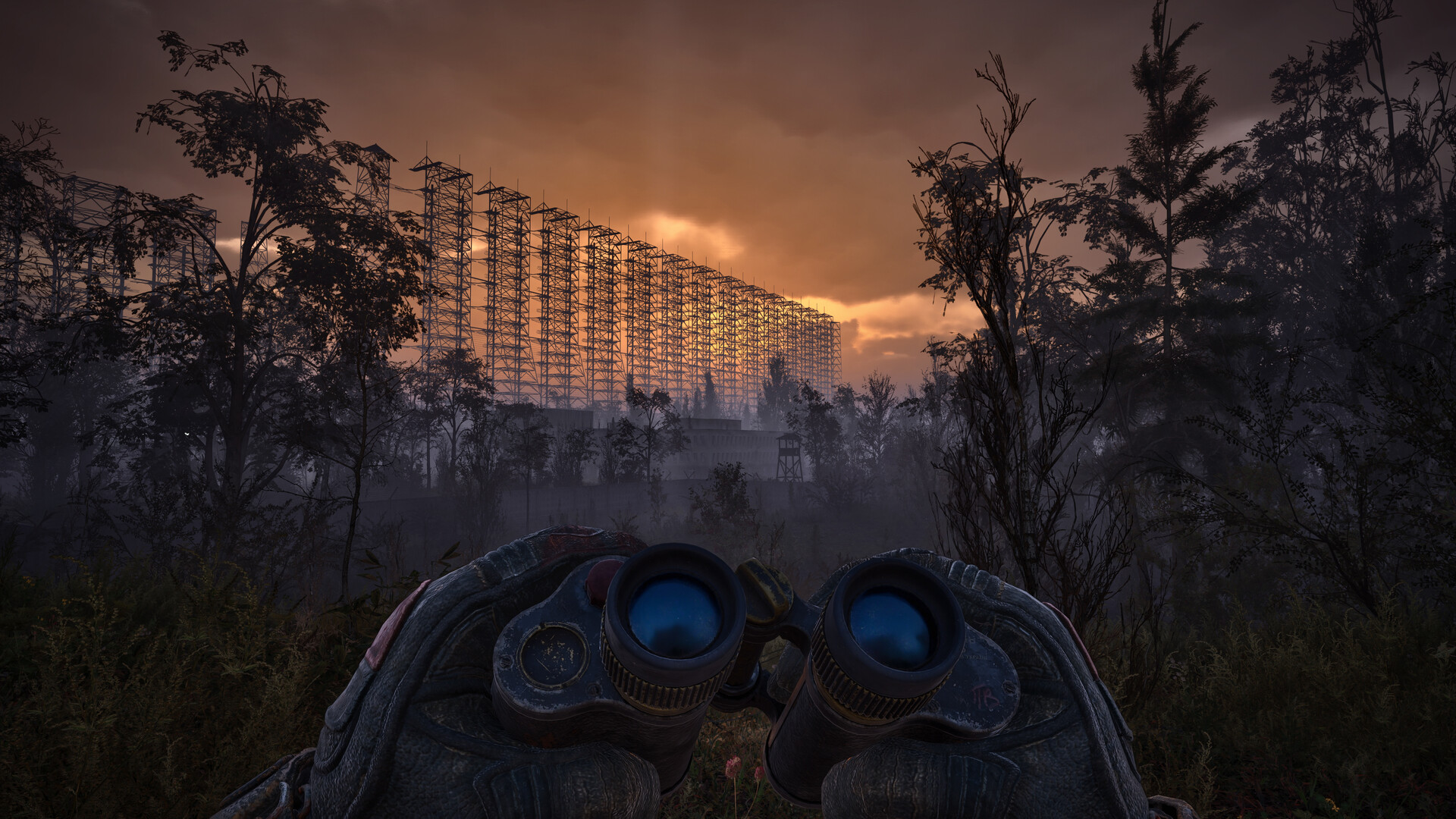
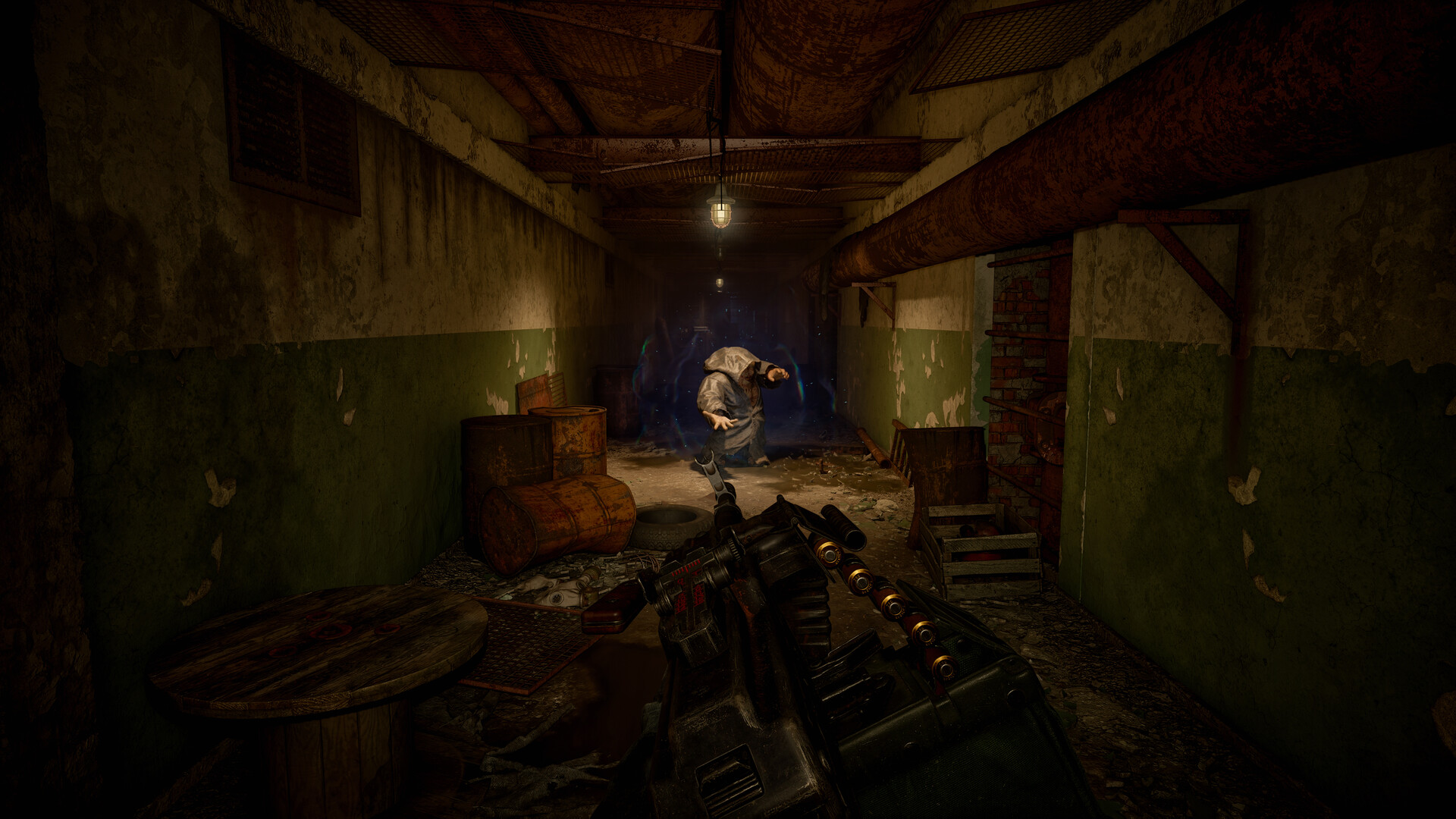
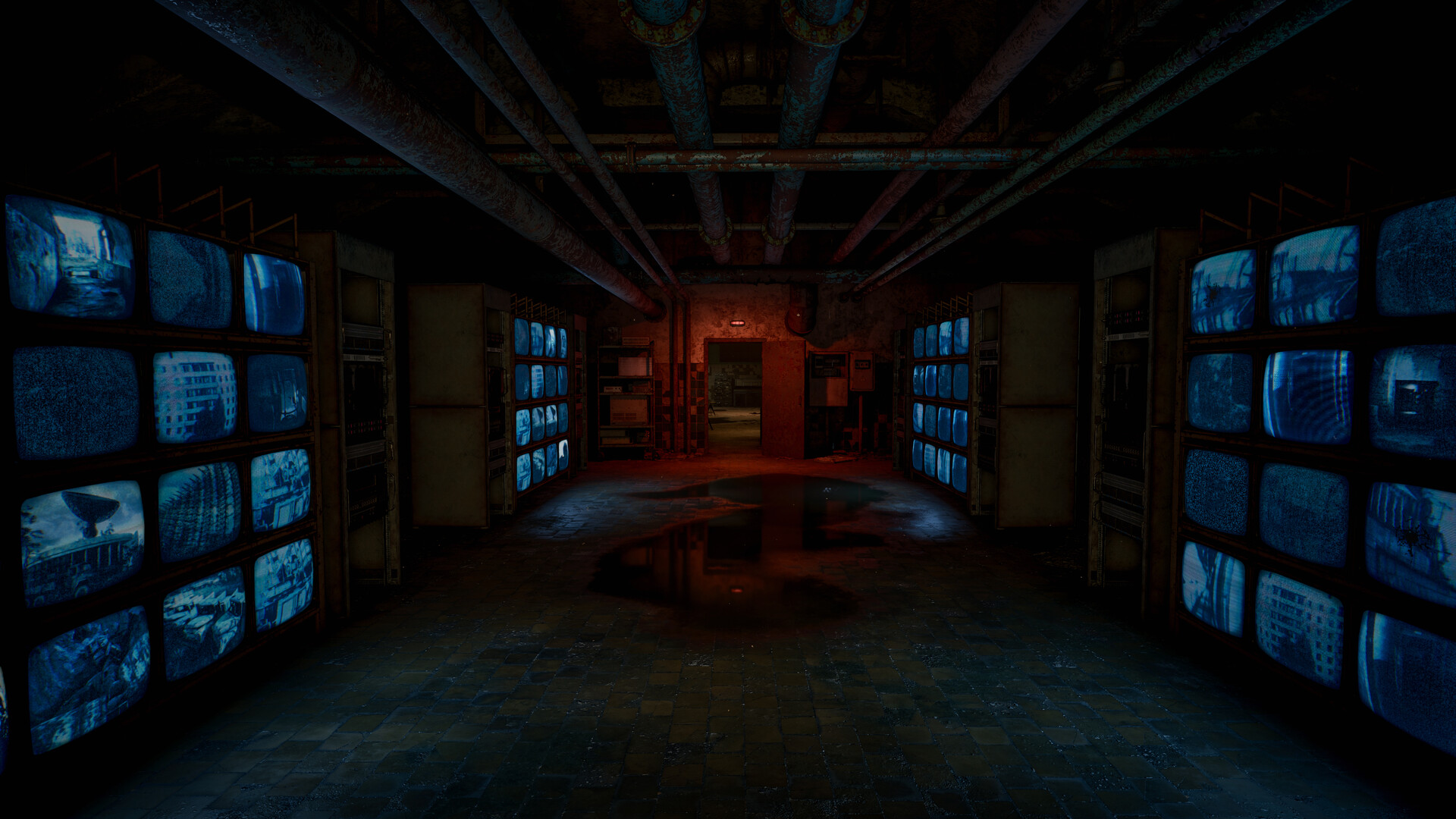
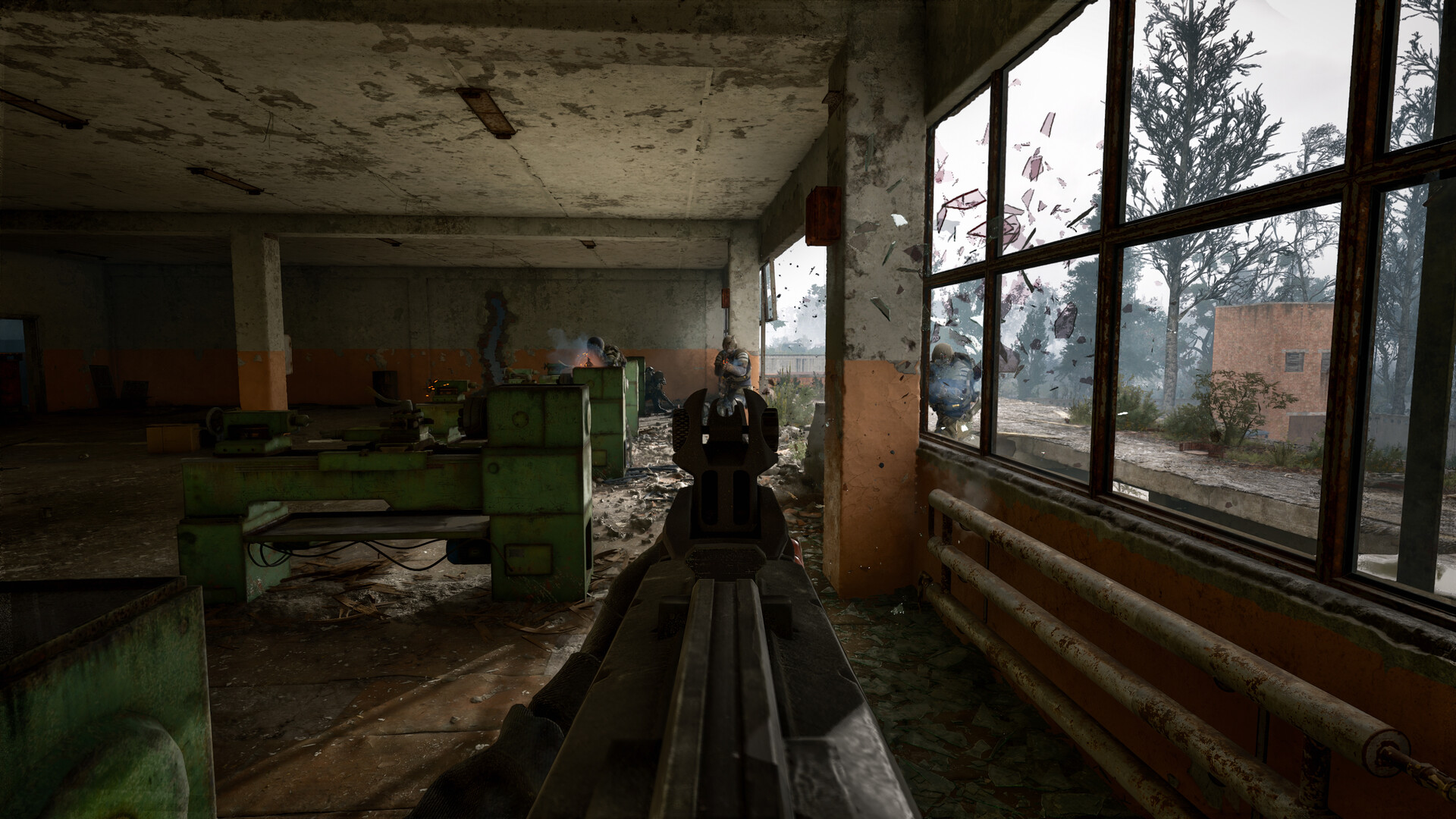
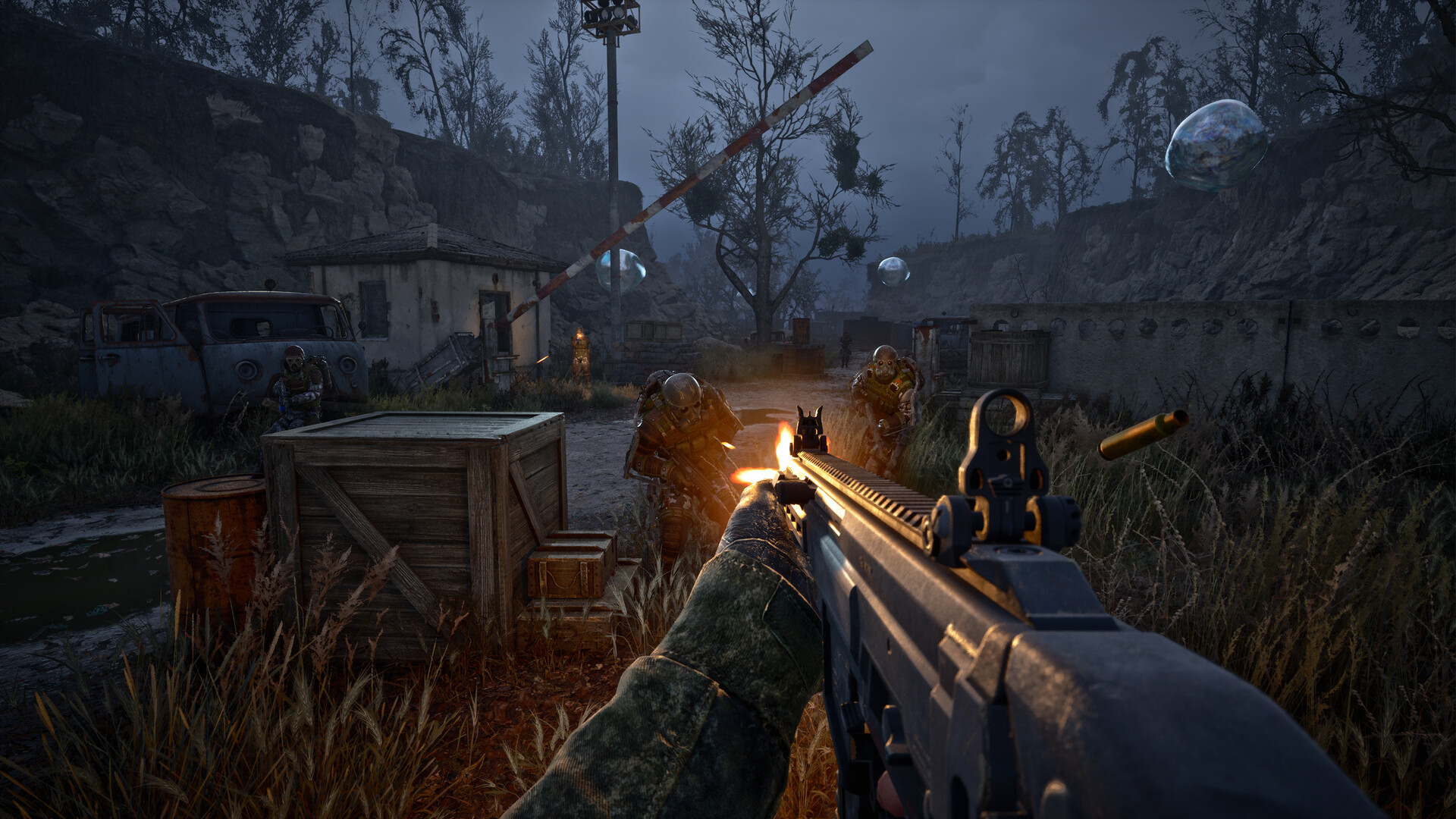
Images are provided by Steam and belong to their publishers.
Metodo 1: montaggio manuale
Un editor video ti dà il pieno controllo. Guardi il filmato, segni i momenti, li tagli, imposti un progetto verticale (1080 per 1920 pixel) e posizioni il gameplay nell'inquadratura. È il modo migliore per capire cosa rende buono uno short, e va bene se pubblichi una volta a settimana. Il problema è il tempo: per ogni minuto di short finito spesso ne servono dieci o più tra ricerca ed esportazione. Se pubblichi ogni giorno, non è sostenibile.
Metodo 2: strumenti gratuiti come FFmpeg
FFmpeg è un programma gratuito a riga di comando che può tagliare, ritagliare, ridimensionare e sfocare i video. Molti strumenti per il gaming, compresa la nostra beta, lo usano al loro interno. Una ricetta comune per un video verticale con sfondo sfocato ridimensiona una copia sfocata della clip fino a riempire 1080 per 1920 e sovrappone la clip nitida. Un comando tipico si presenta così:
ffmpeg -i input.mp4 -filter_complex "[0:v]scale=1080:1920:force_original_aspect_ratio=increase,crop=1080:1920,boxblur=30:5[bg];[0:v]scale=1080:-2[fg];[bg][fg]overlay=(W-w)/2:(H-h)/2" -c:a copy output.mp4
Funziona, ma bisogna conoscere la riga di comando, e non trova gli highlight al posto tuo. Per i file lunghi devi anche tagliare con i timestamp, il che significa doverli prima trovare.
Metodo 3: rilevamento degli highlight con l'AI
Gli strumenti AI per gli highlight analizzano video e audio per indovinare quali momenti contano. I segnali tipici sono i cambiamenti improvvisi dell'immagine (lampi di bocca da fuoco, esplosioni, rapide rotazioni della camera) e i picchi di volume (spari, urla, impatti). I buoni strumenti permettono di regolare la severità del rilevamento, perché un gioco stealth silenzioso e uno sparatutto rumoroso richiedono impostazioni diverse. Le impostazioni principali da cercare sono le seguenti.
| Impostazione | Cosa controlla | Consiglio |
|---|---|---|
| Soglia di rilevamento | Quanto il modello deve essere sicuro che un momento sia azione | Parti dal centro, alzala se ottieni troppe clip deboli |
| Soglia di volume | Usa il livello sonoro come secondo segnale | Abbassala per i giochi silenziosi, alzala per gli sparatutto rumorosi |
| Padding prima e dopo | Secondi aggiunti intorno a ogni momento | 2-3 secondi danno contesto senza rallentare la clip |
| Durata minima della clip | Elimina le clip minuscole | Da cinque a dieci secondi è un limite comune |
| Distanza di unione | Unisce i momenti ravvicinati | Una pausa di pochi secondi di solito indica lo stesso scontro |
In live ora: S.T.A.L.K.E.R.
Vedi tutti →


Dove si colloca OGGOxGLE AutoShorts
OGGOxGLE AutoShorts è una closed beta di OGGO Game Hub e Gleb del canale YouTube MakeThemPlay. Ha due strumenti: un action cutter che trova e ritaglia i momenti, e uno shorts cropper che reinquadra le clip in verticale con tende sfocate e una dissolvenza finale opzionale, per poi dividerle per durata. Stiamo lavorando per unirli in un'unica app e per rilasciarla in tutte le 18 lingue di OGGO Game Hub. Non è ancora scaricabile. Leggi la presentazione completa con screenshot e clip dimostrative, oppure scrivi a support@oggo.gg con l'oggetto "OGGOxGLE" per entrare nella lista d'interesse.
Impostazioni del formato verticale che funzionano
- Risoluzione: 1080 per 1920 è lo standard. Esporta a risoluzione maggiore solo se la sorgente lo è e la piattaforma mantiene la qualità.
- Layout: tieni l'azione al centro dell'inquadratura, dove l'interfaccia dell'app non la coprirà. Una copia sfocata del video riempie la parte alta e bassa meglio delle barre nere.
- Durata: le clip più brevi spesso mantengono meglio l'attenzione. Controlla la durata massima attuale di ogni piattaforma prima di caricare, perché i limiti cambiano.
- Audio: mantieni chiaro l'audio del gioco. Non usare musica protetta da copyright sul gameplay: le piattaforme possono silenziare o bloccare il video.
- Dissolvenza finale: una breve dissolvenza alla fine rende loop e tagli più puliti.
- Titolo e tag: indica il gioco e il momento, ad esempio il luogo o l'arma.

Consigli di registrazione per highlight migliori
Ottimi short nascono da ottimi filmati. Registra a un frame rate stabile (60 FPS è un buon obiettivo), chiudi gli altri programmi e, se il software lo permette, registra l'audio del gioco su una traccia separata. Se il gioco scatta, scatteranno anche le clip, quindi leggi la nostra guida alle prestazioni di S.T.A.L.K.E.R. 2 e le soluzioni per crash e stutter. Per i nuovi giocatori, i nostri consigli per principianti aiutano a raggiungere prima le parti emozionanti. Conta anche lo spazio su disco: le registrazioni lunghe sono pesanti, e un'unità veloce evita i frame persi.
Un semplice flusso di lavoro quotidiano
- Gioca e registra una sessione in alta qualità.
- Esegui lo strumento di rilevamento sul file e controlla le clip trovate.
- Tieni le migliori tre-cinque, elimina le altre.
- Reinquadrale in verticale con sfondo sfocato e, se serve, dividi le clip lunghe.
- Aggiungi un titolo con il gioco e il momento, poi carica a un orario regolare.
- Controlla quali clip hanno ottenuto più visualizzazioni e regola le soglie la volta successiva.
Se vuoi vedere come appaiono in pratica le clip quotidiane della Zona, scorri fino agli esempi qui sopra, guarda gli stream live di S.T.A.L.K.E.R. per prendere spunto, oppure apri l'hub di S.T.A.L.K.E.R.. Altre utility sono elencate nella nostra pagina degli strumenti.
YouTube Shorts, TikTok e Reels: cosa cambia
Tutte e tre le piattaforme usano il formato verticale 9:16, quindi un'unica esportazione può spesso andare bene per tutte. Le differenze sono piccole ma reali. YouTube Shorts premia le clip che tengono le persone fino alla fine e che si trovano facilmente tramite titolo e ricerca. TikTok si appoggia a tendenze, suoni e hook veloci nel primo secondo. Instagram Reels privilegia video puliti, di alta qualità e dagli aspetti visivi forti. Le durate massime e le regole di ciascuna piattaforma cambiano di tanto in tanto, quindi consulta le pagine di aiuto aggiornate prima di pianificare una serie. Un'abitudine sicura è creare clip brevi con un momento ciascuna e pubblicare le migliori ovunque, cambiando solo titolo e tag.
Scegliere il ritaglio per l'inquadratura verticale
Un'immagine di gioco 16:9 è molto più larga dello schermo di un telefono. Hai due scelte principali. Un ritaglio centrale taglia i lati e riempie tutto lo schermo; è coinvolgente, ma perdi i bordi, quindi funziona meglio quando l'azione avviene al centro, come nella maggior parte degli sparatutto in prima persona. Uno sfondo sfocato mantiene l'intera immagine di gioco al centro e riempie lo spazio vuoto sopra e sotto con una copia sfocata; non si perde nulla e la clip ha un aspetto professionale. Se hai anche una facecam, molti creator mettono il gameplay in una metà e la camera nell'altra. Prova entrambi su alcune clip e controlla nelle statistiche quale trattiene più a lungo gli spettatori.
Che PC serve?
Tagliare e ritagliare con FFmpeg è un lavoro leggero per una CPU moderna. Il rilevamento AI è più pesante, perché un modello video deve analizzare i fotogrammi; una scheda grafica recente lo rende più veloce, ma una registrazione lunga può comunque richiedere del tempo. Tieni spazio libero su disco per il file sorgente, le clip e gli short finali: una registrazione 1080p di un'ora pesa spesso diversi gigabyte, e il 4K molto di più. Pubblicheremo i requisiti testati di OGGOxGLE AutoShorts prima di qualsiasi rilascio pubblico.
Diritti, musica e sicurezza
Il tuo gameplay di solito si può pubblicare, ma controlla la policy sui contenuti dell'editore del gioco. Non usare musica di cui non hai la licenza ed evita filmati di build trapelate o contenuti non ancora usciti. Scarica gli strumenti solo dalla fonte ufficiale e fai attenzione ai programmi gratuiti trovati su link casuali, un modo comune per diffondere malware. Per OGGOxGLE AutoShorts usiamo solo l'indirizzo support@oggo.gg e non chiediamo mai la tua password.
Serve davvero montare?
L'automazione offre una buona prima bozza, non un canale finito. I migliori creator continuano a scegliere le clip migliori, scrivere un buon titolo e decidere l'ordine dei caricamenti. Usa gli strumenti per risparmiare tempo su ricerca ed esportazione, e dedica il tempo risparmiato a ciò che fa iscrivere le persone: un hook chiaro, un momento divertente e uno stile coerente. È anche così che funziona il canale MakeThemPlay, con un nuovo short dalla Zona pubblicato con regolarità.
Errori comuni
- Usare una soglia troppo bassa e ritrovarsi con centinaia di clip deboli.
- Tagliare senza padding, così lo spettatore non capisce perché accada qualcosa.
- Stirare un video 16:9 in verticale invece di ritagliarlo o usare uno sfondo sfocato.
- Caricare clip con lunghe pause all'inizio: il primo secondo deve mostrare qualcosa.
- Ignorare il livello audio, con spari silenziosi e musica troppo alta.
- Pubblicare clip con filmati di build trapelate o di contenuti di cui non hai i diritti.

